

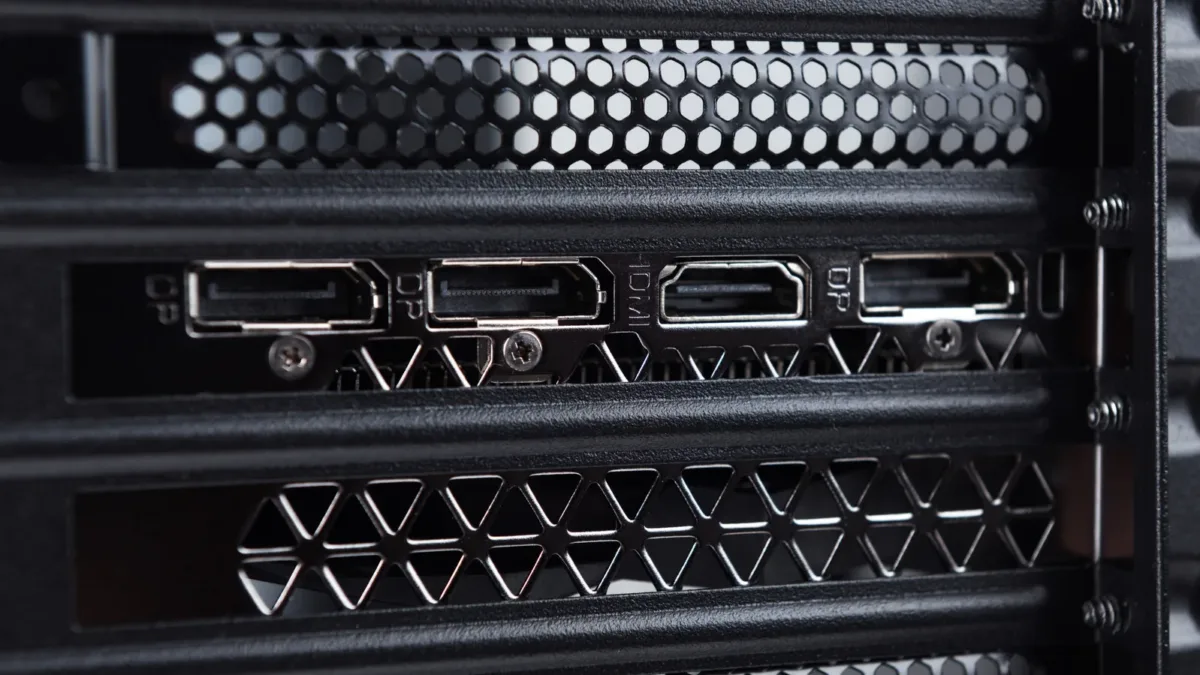

Masaüstü bilgisayar kullanıcılarının çoğu, monitör kablosunu yanlış bağlantı noktasına takarak farkında olmadan oyun performansından ödün verebiliyor. Engadget’ın aktardığına göre, kasanın arkasında hem anakart hem de ekran kartı üzerinde video çıkışları bulunuyor ve HDMI, DisplayPort ile USB-C kabloların her ikisine de fiziksel olarak uyması, kullanıcıları yanlış tercihe sürükleyebiliyor.
Yanlış port neden performans kaybına yol açıyor?
Anakart üzerindeki video çıkışları, genellikle işlemciye entegre edilmiş grafik birimini kullanıyor. Bu noktalar genellikle USB, Ethernet ve ses girişleriyle aynı bölgede yer alıyor ve ayrı bir genişleme panosuna sahip ekran kartı çıkışlarından görsel olarak ayırt edilebiliyor. Intel’in F veya KF sonekli masaüstü işlemcileri ise entegre grafik birimine sahip olmadığından, bu modellerle anakart çıkışına bağlanan bir monitör hiç görüntü almayabiliyor.
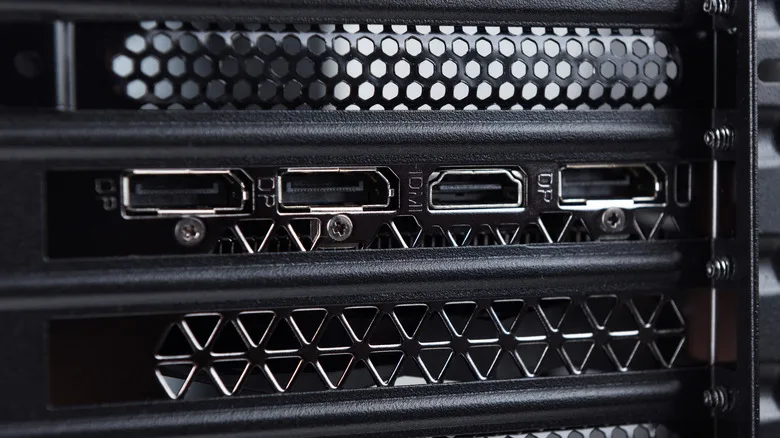
Asıl sorun, güçlü bir ekran kartı takılı olsa bile monitörün yanlışlıkla anakarta bağlanması durumunda ortaya çıkıyor. Bu senaryoda sistem, pahalı grafik kartını devre dışı bırakıp entegre grafiklere yüklenebiliyor. Kaynağa göre bazı yapılandırmalarda bu durum kare geçişlerinde ek yük oluşturabiliyor, ancak her zaman kullanıcının fark edebileceği ani bir performans düşüşü yaratmayabiliyor; bu da hatanın uzun süre gözden kaçmasına neden olabiliyor. Bazı sistemlerde ise adanmış kart takıldığında anakart üzerindeki entegre GPU otomatik olarak devre dışı kalıyor, bu da sorunu kısmen önlüyor.
Bunlar da İlginizi Çekebilir



Doğru bağlantı sağlandıktan sonra bile ikinci bir ayrıntı kullanıcıları bekliyor: yenileme hızı ayarı. Yüksek yenileme hızına sahip bir monitör, Windows 11‘de yanlış yapılandırıldığında beklenenin altında performans sunabiliyor. Örneğin 100Hz destekli bir ekran, sistemde 60Hz olarak tanımlanmışsa saniyede yalnızca 60 kare gösterebiliyor. Bu ayar, Settings > System > Display > Advanced display menüsünden kontrol edilip düzeltilebiliyor.
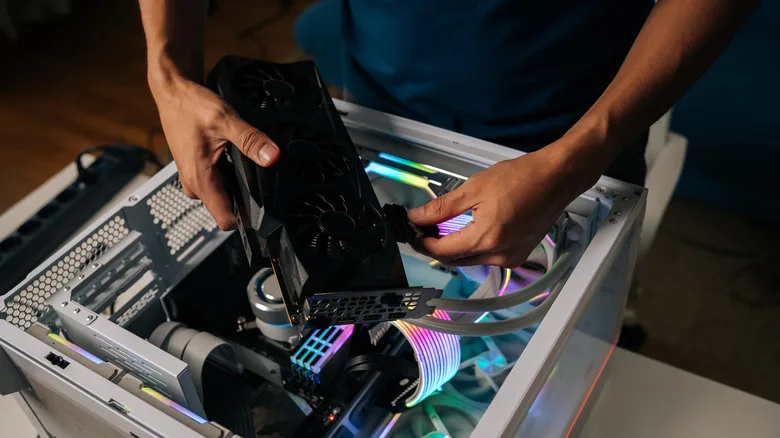
Türkiye’de de yaygın olarak kullanılan masaüstü oyun bilgisayarlarında aynı hata söz konusu olabiliyor; özellikle hazır sistem satın alan veya kablo bağlantılarını kendisi yapan kullanıcıların kasanın arkasındaki portları dikkatlice kontrol etmesi öneriliyor. Bu tavsiye, ekran kartının NVIDIA, AMD ya da Intel Arc tabanlı olmasından bağımsız olarak geçerli; zira sorun markadan değil, kablonun takıldığı fiziksel porttan kaynaklanıyor. Basit bir kontrol, hem yeni sistem kuranlar hem de mevcut bilgisayarını yükseltenler için gereksiz performans kaybının önüne geçebilir.
Kaynak: Engadget
YORUMLAR
(0)